
Appearance
新手教学 · API Key
申请 API Key
欢迎使用 Oh my Codex。第一步,请先在控制台申请自己的 API Key。
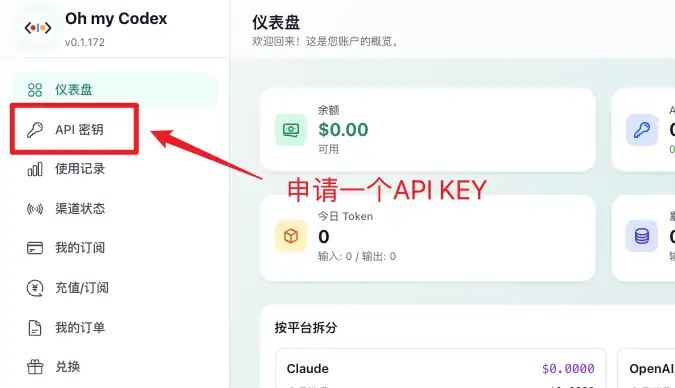
Step 1:从左侧菜单进入 API 密钥
登录控制台后,在左侧菜单栏中点击 API 密钥。
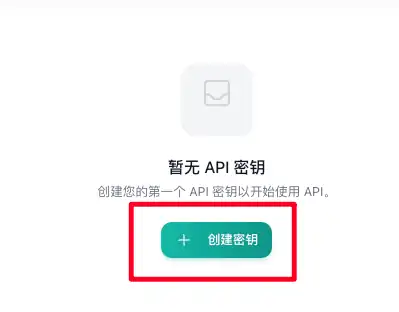
Step 2:创建一个新的 Key
进入 API 密钥页面后,点击 创建密钥,申请一个新的 API Key。
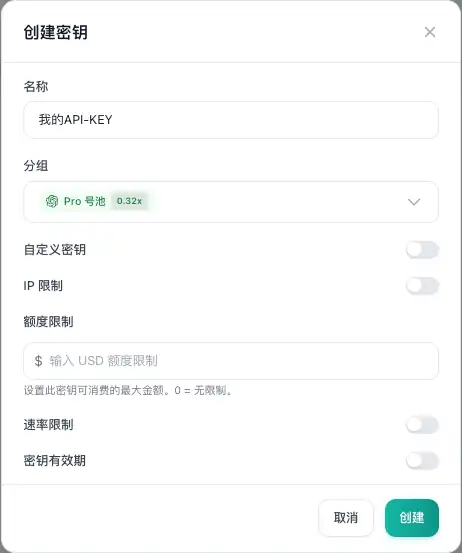
Step 3:填写信息并创建
在创建密钥窗口中,填写密钥名称并选择所需分组。其余限制项可按实际需要设置,也可以保留默认值。
创建完成后,请将新的 API Key 保存到安全的位置。
请妥善保管
API Key 相当于账户的访问凭证。请勿将它公开到截图、代码仓库或聊天记录中,也不要分享给他人。
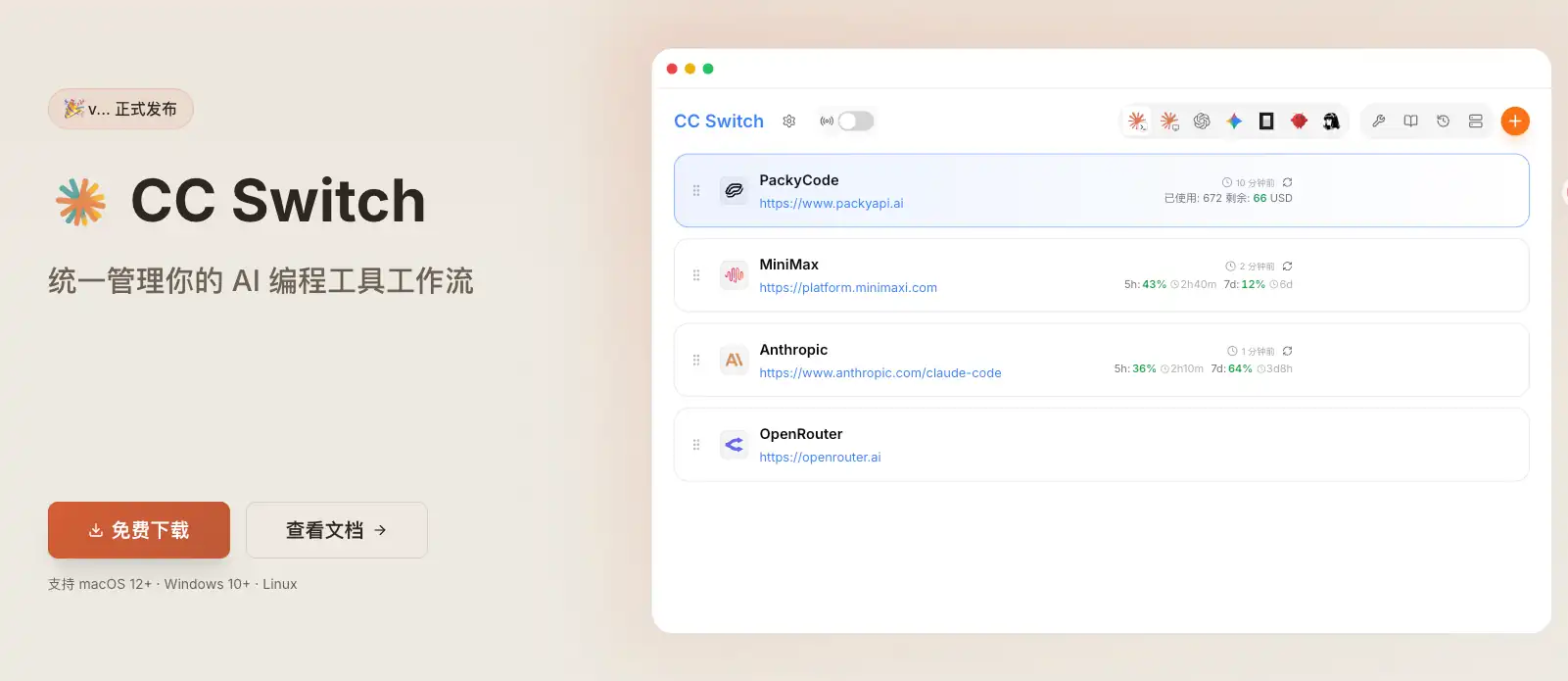
Step 4:下载并安装 CC Switch
打开 CC Switch 官网,点击 免费下载,选择适合当前系统的安装包并按安装程序提示完成安装。
Step 5:导入到 CCS
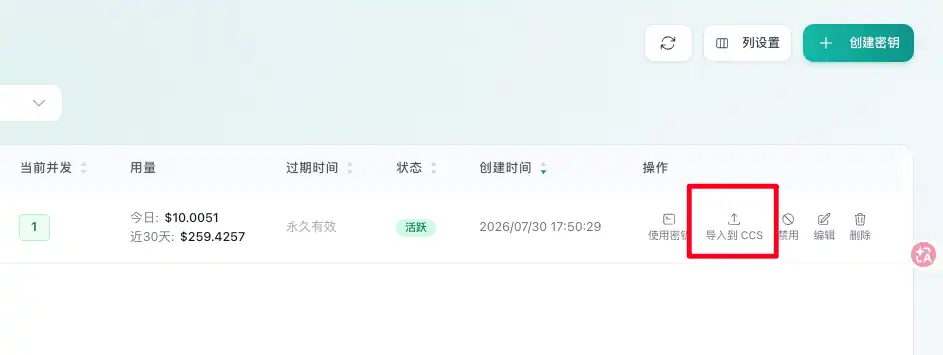
安装完成后,回到 API 密钥列表,找到刚刚创建的密钥,在操作栏中点击 导入到 CCS。
Step 6:确认导入并应用
CC Switch 会打开供应商配置确认窗口。核对应用类型、供应商名称、API 端点、API 密钥和模型信息无误后,点击右下角的 导入。
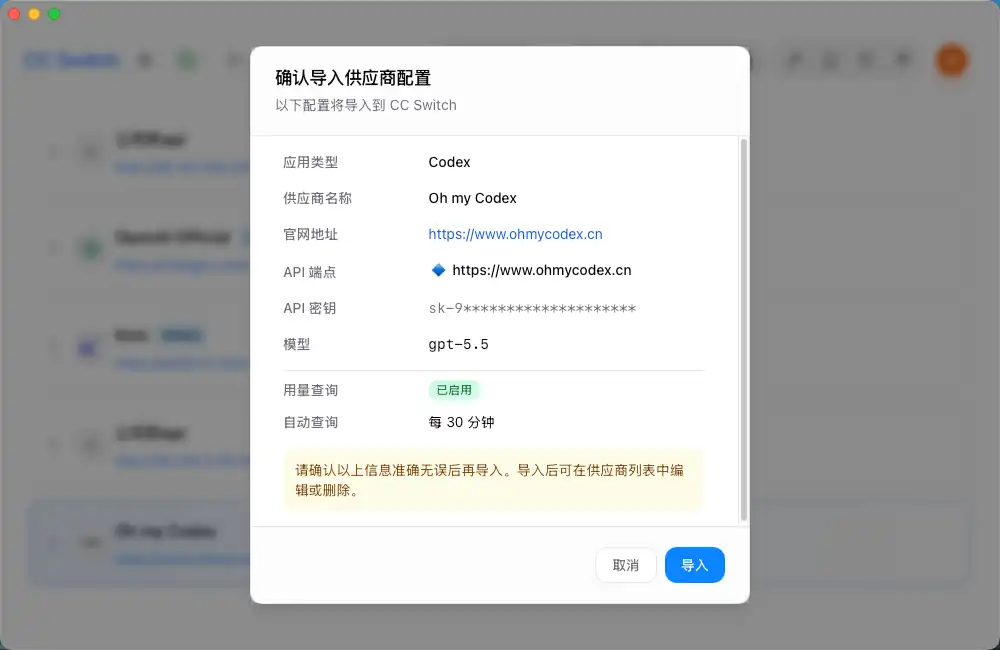
如果发现信息不正确,可点击取消并返回修改后重新导入。
Step 7:打开 Codex 开始使用
导入完成后,直接打开 Codex,就可以使用刚刚导入的配置。
配置完成
现在可以开始在 Codex 中使用服务。
完成
至此,API Key 的申请、CC Switch 的安装与配置导入均已完成。